Simulink建模基础(2)
三、数学表达式模型搭建技巧
本节对公式:
$$
y(t)=A*e^{-t\over a}+{K\over\alpha}e^{-t\over a}\int_0^tx(\tau)e^{t\over a}d\tau+{\beta\over\alpha}e^{-t\over a}\int_0^tx(\tau^2)e^{t\over a}d\tau
$$
的数学表达式进行建模。
1.先将结构进行剖析分解
(1)将系统划分为几个子系统
$$
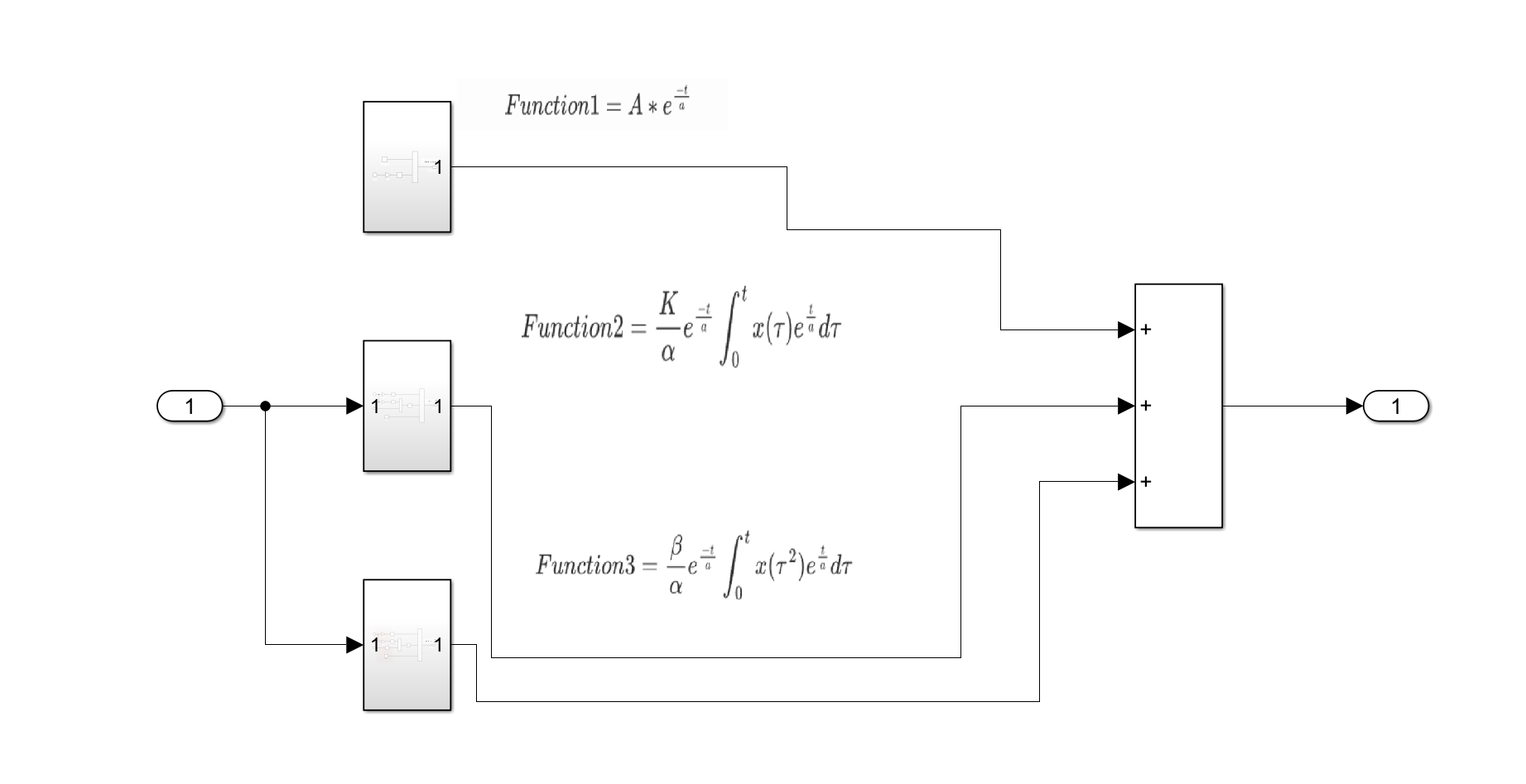
y(t)=Function1+Function2+Function3
$$
所以,有
$$
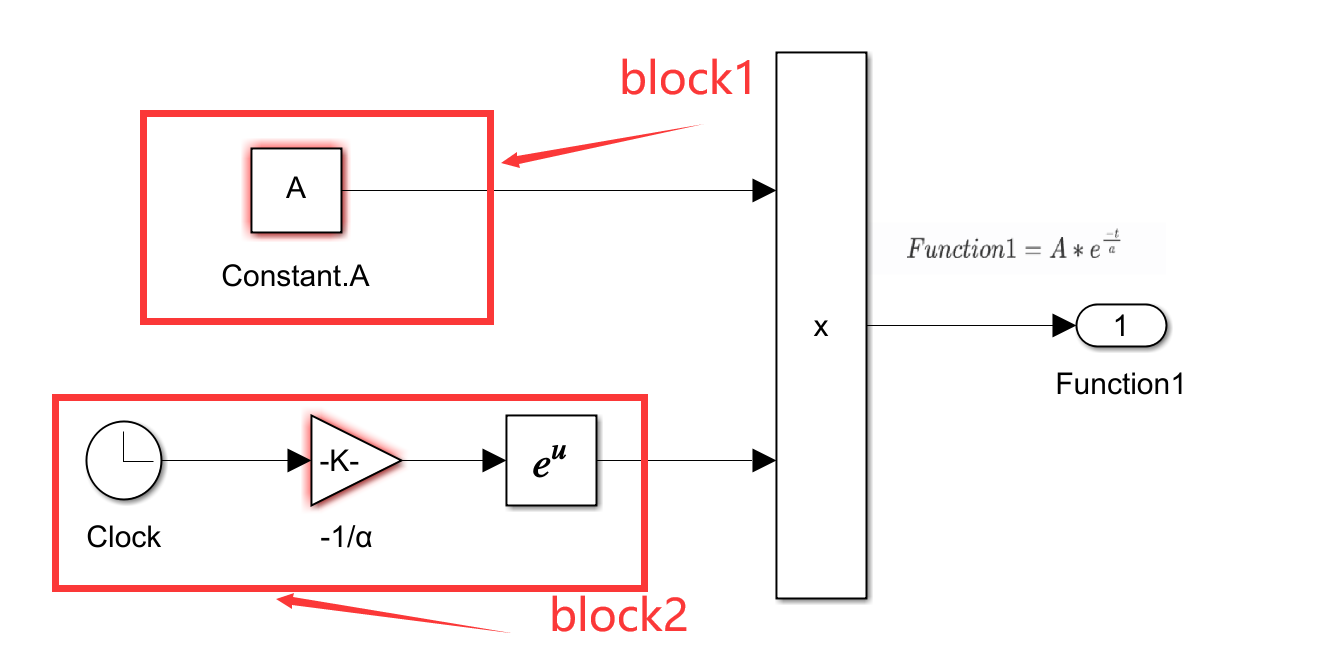
Function1=A*e^{-t\over a}
$$
$$
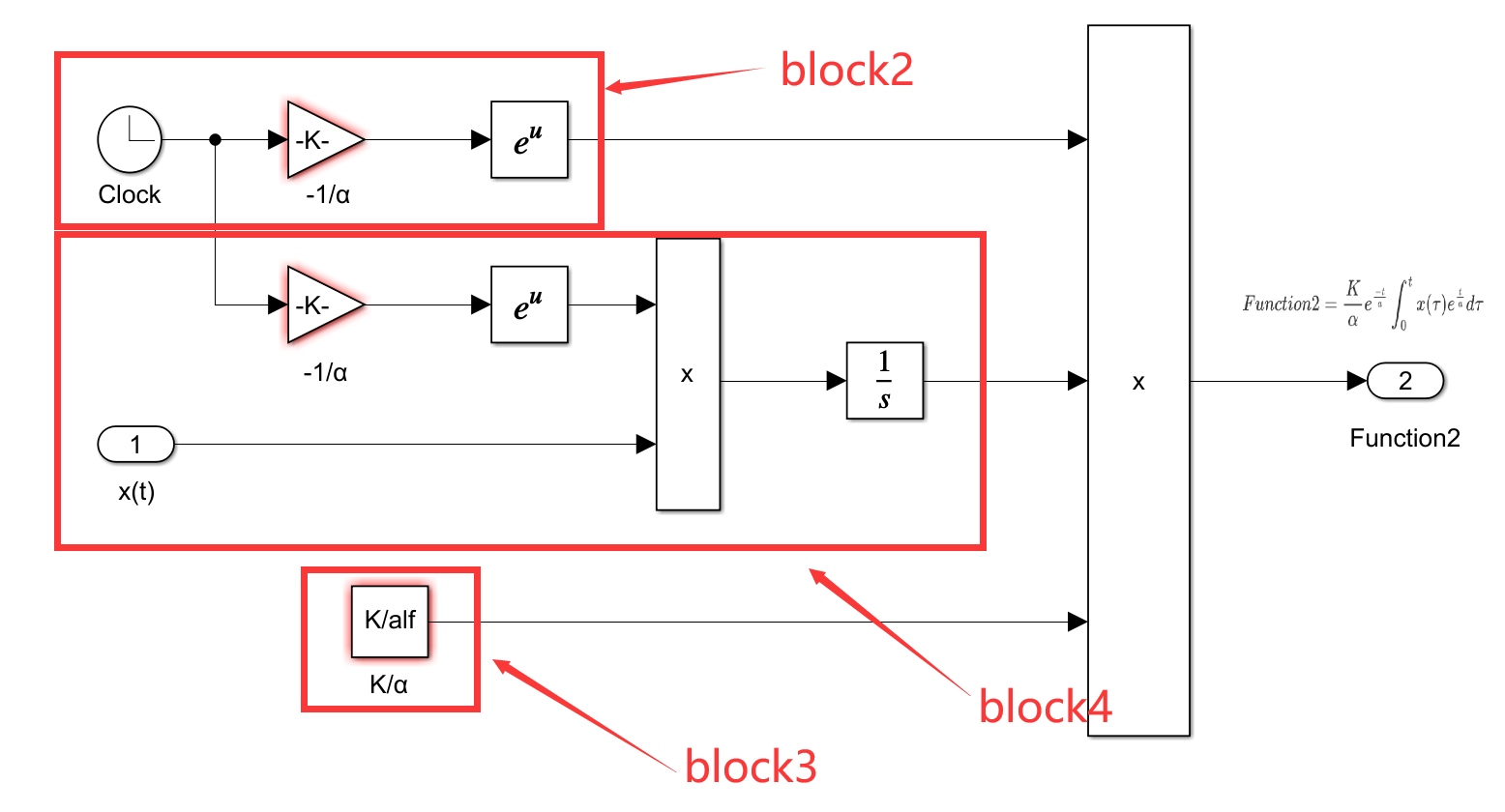
Function2={K\over\alpha}e^{-t\over a}\int_0^tx(\tau)e^{t\over a}d\tau
$$
$$
Function3={\beta\over\alpha}e^{-t\over a}\int_0^tx(\tau^2)e^{t\over a}d\tau
$$
(2)此时再将子系统划分为各个小块。如:
$$
Function1=block1+block2
$$
$$
Function2 = block2 * block3 * block4
$$
$$
Function3= block2 *block5 *block6
$$
所以可得出
$$
block1=A
$$
$$
block2=e^{-t\over a}
$$
$$
block3={K\over\alpha}
$$
$$
block4=\int_0^tx(\tau)e^{t\over a}d\tau
$$
$$
block5={\beta\over\alpha}
$$
$$
block6=e^{-t\over a}\int_0^tx(\tau^2)e^{t\over a}d\tau
$$
2.开始进行建模
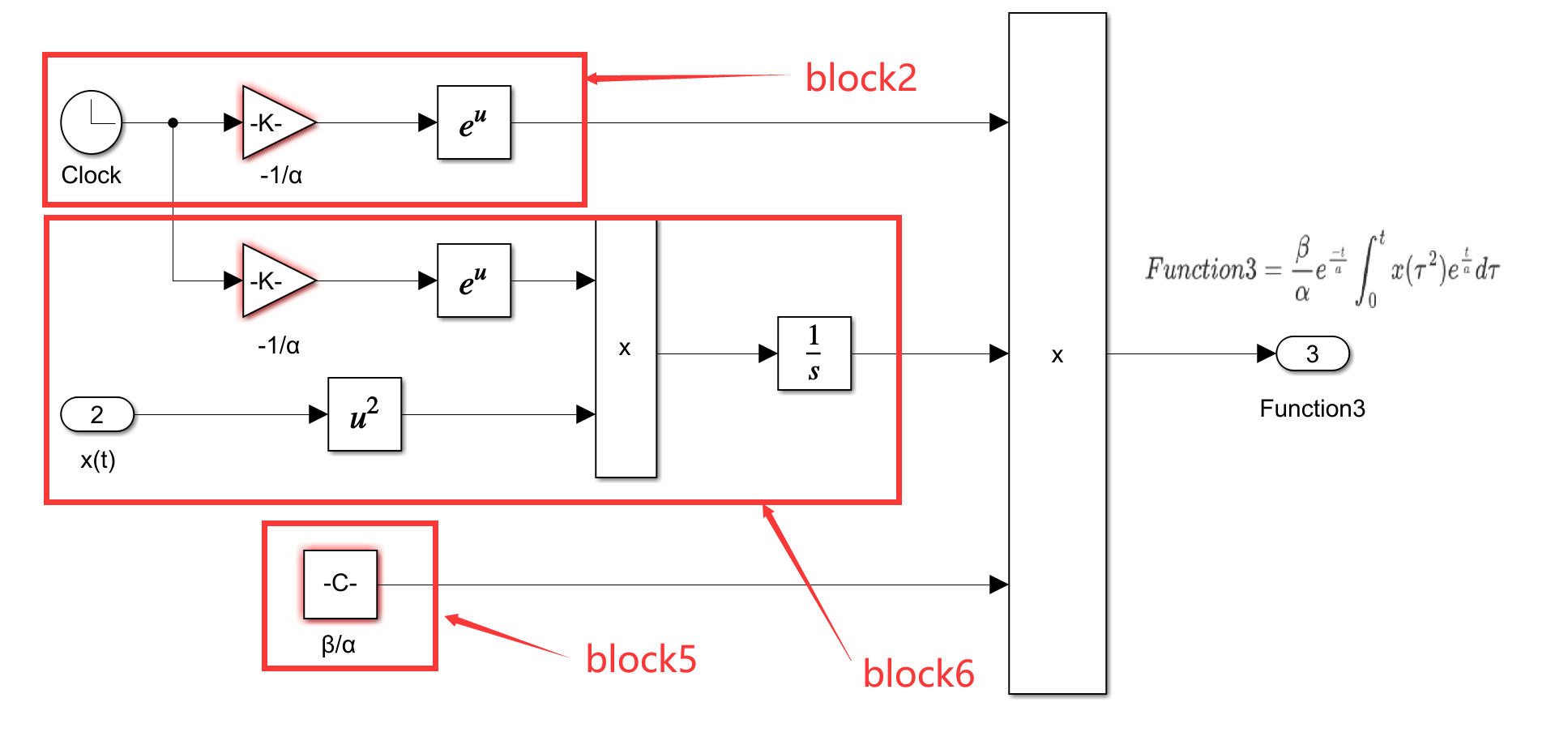
(1)创建上文所使用的六个模块
如图,先创建Function1:
再创建Function2,以及Function3
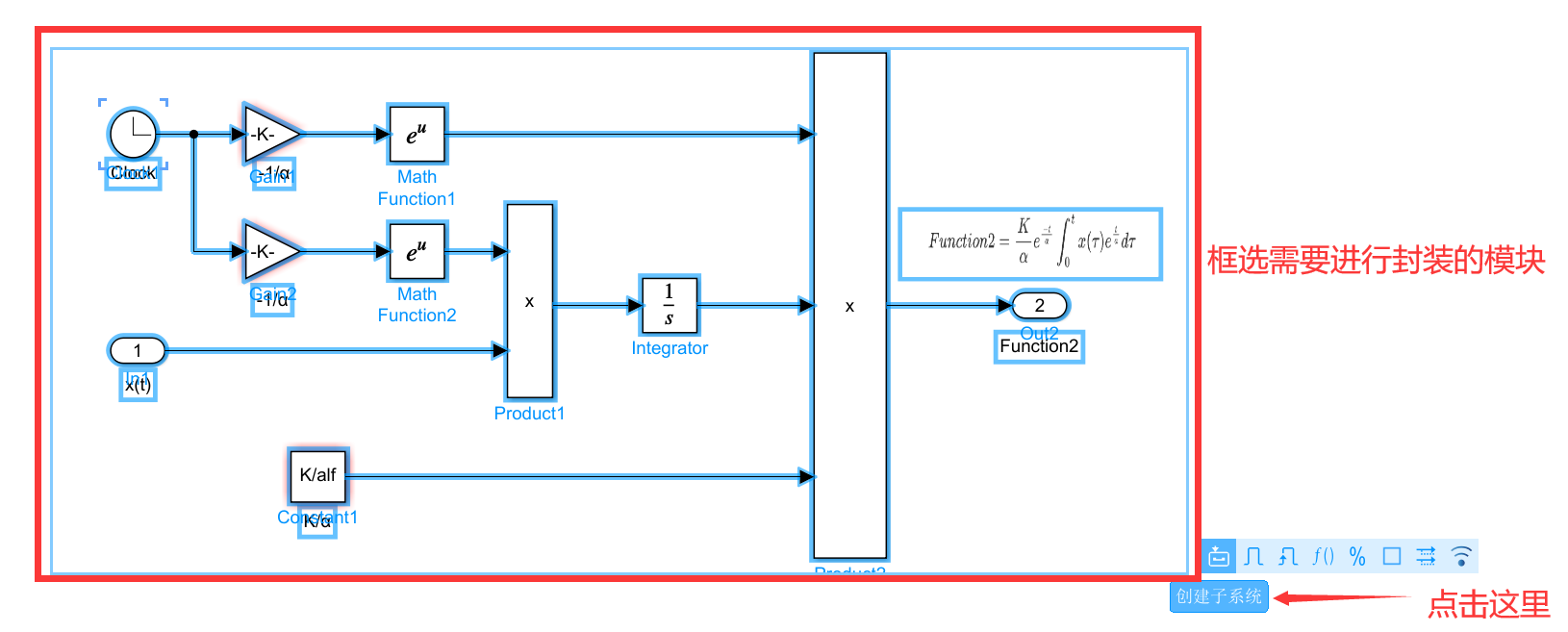
(2)建立子系统
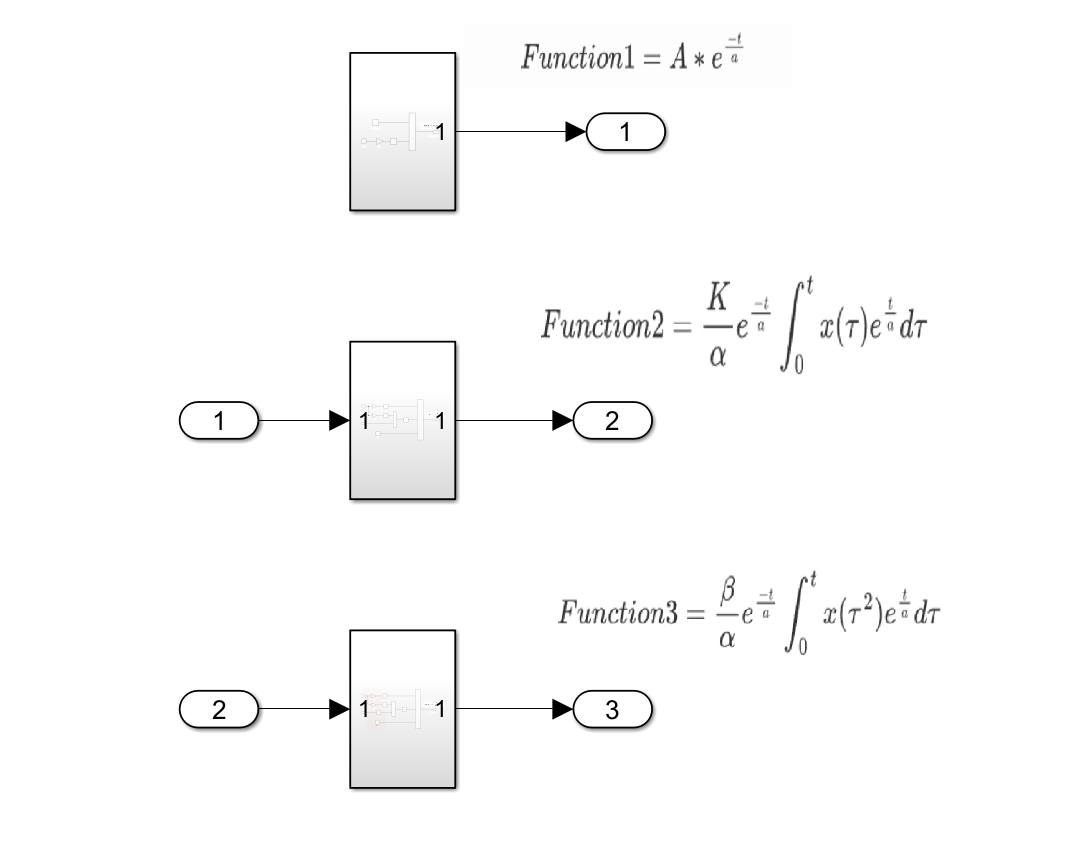
将三个子系统建立完成后:
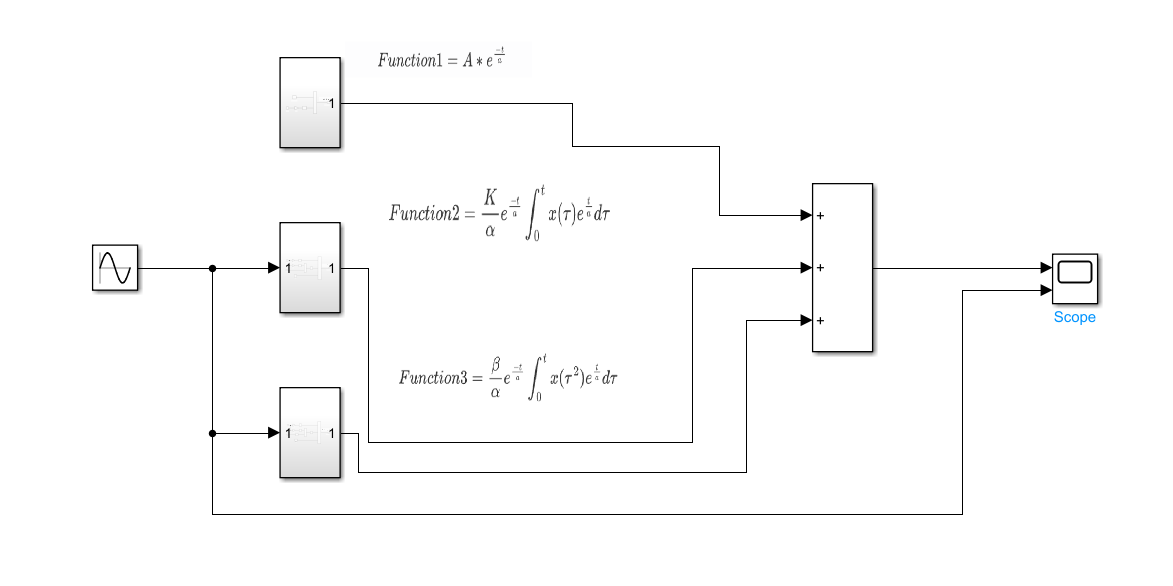
(3)进行三个子系统的连接
3.模型仿真及测试
(1)添加测试用例及显示设备
添加一个正弦信号模块作为测试用例并按默认设置。
添加一个示波器模块作为显示设备。
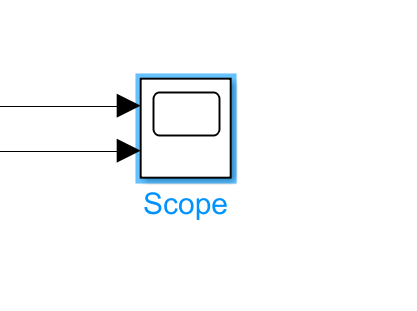
双击该模块,在打开后界面的左上角,点击“视图”->”配置属性”,打开下图界面。
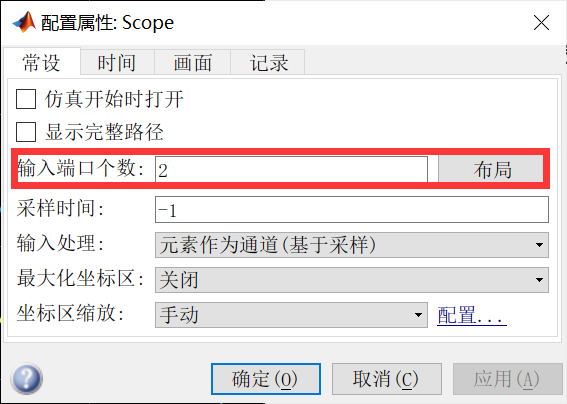
设置完成后,为下图样式:
(2)对参数进行设置
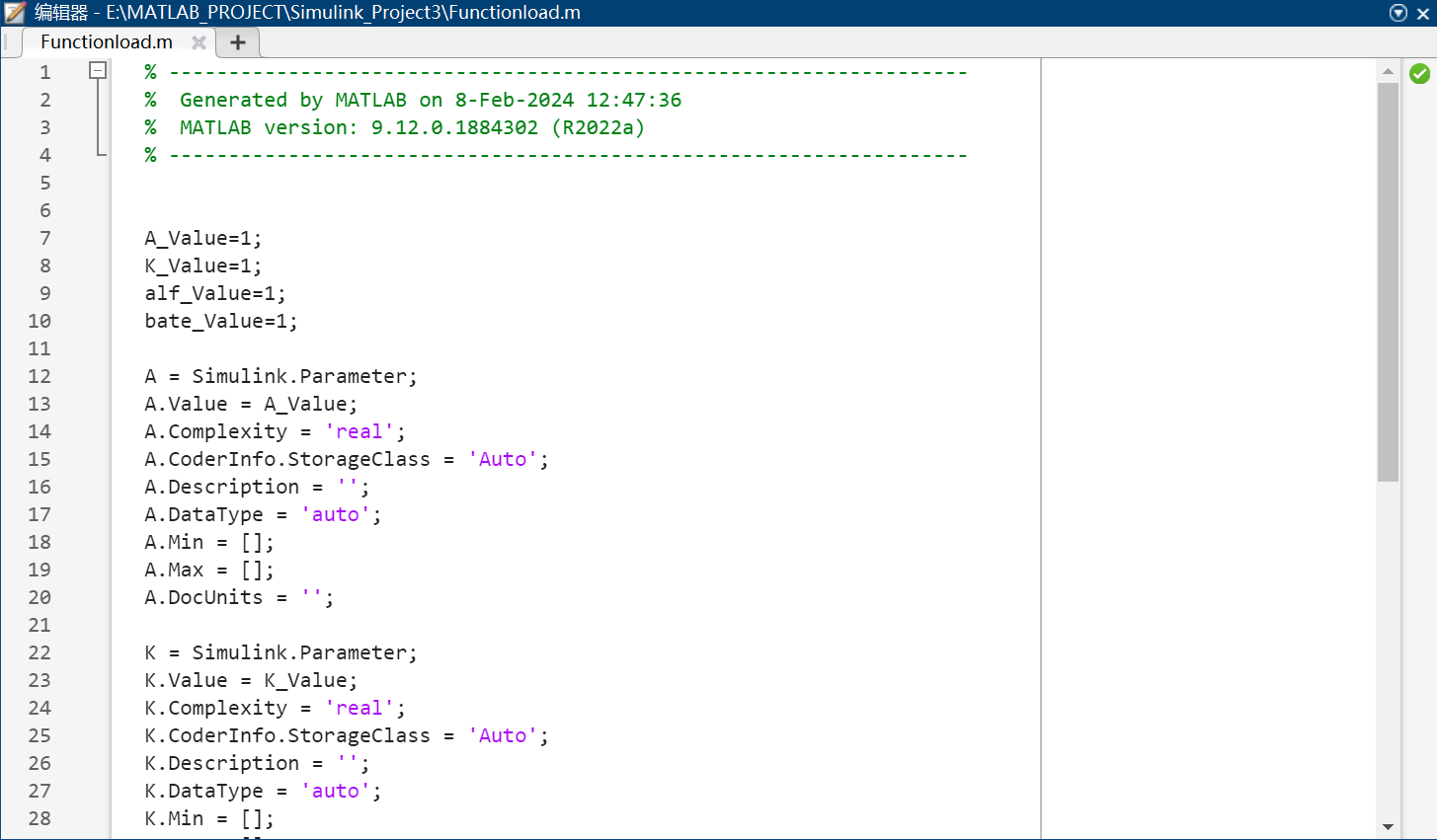
1.按照上文参数设置,对该建模内未定义的参数进行定义并赋值。
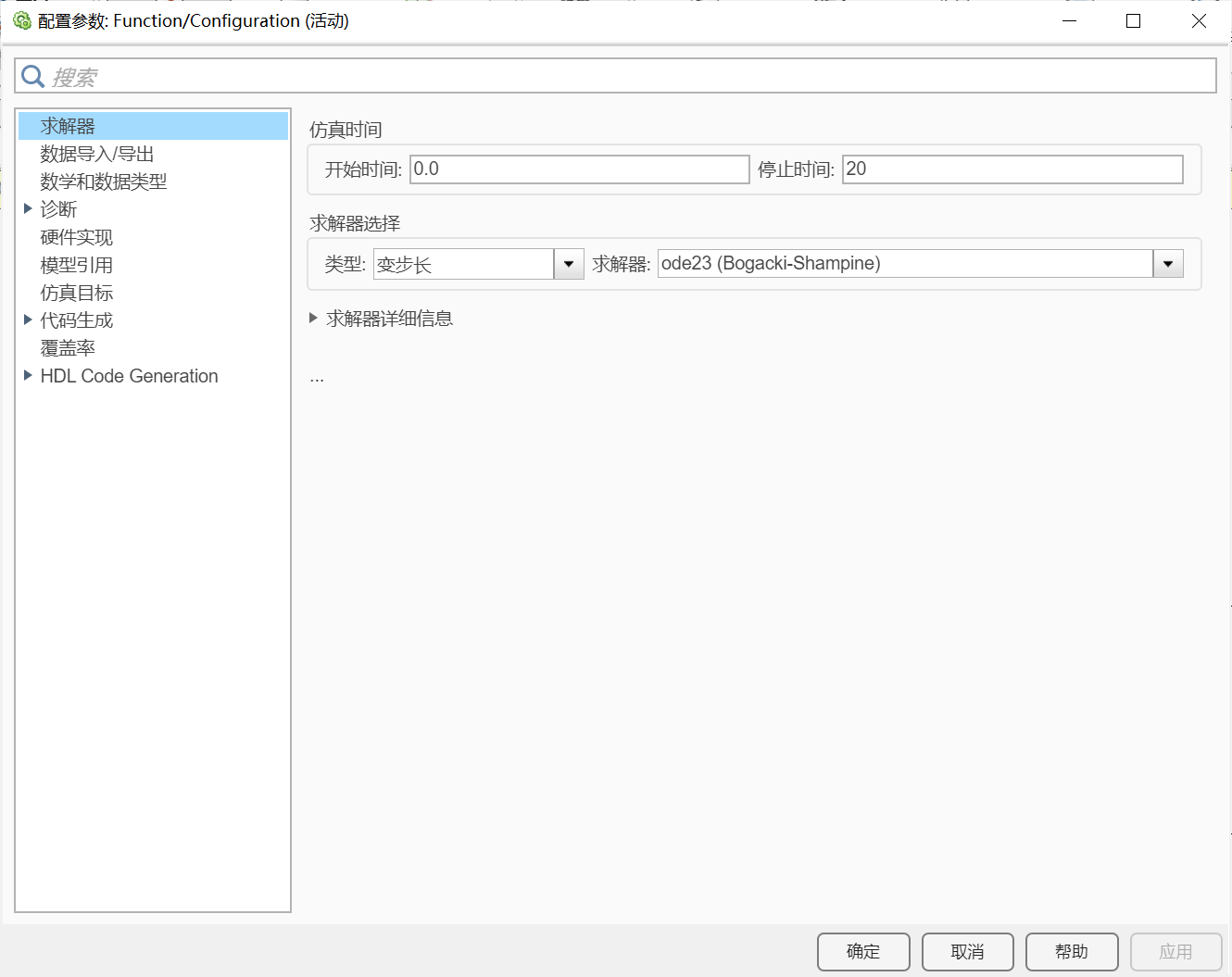
2.设置仿真停止时间
3.设置求解器类型(变步长);并选择ode23的求解器。
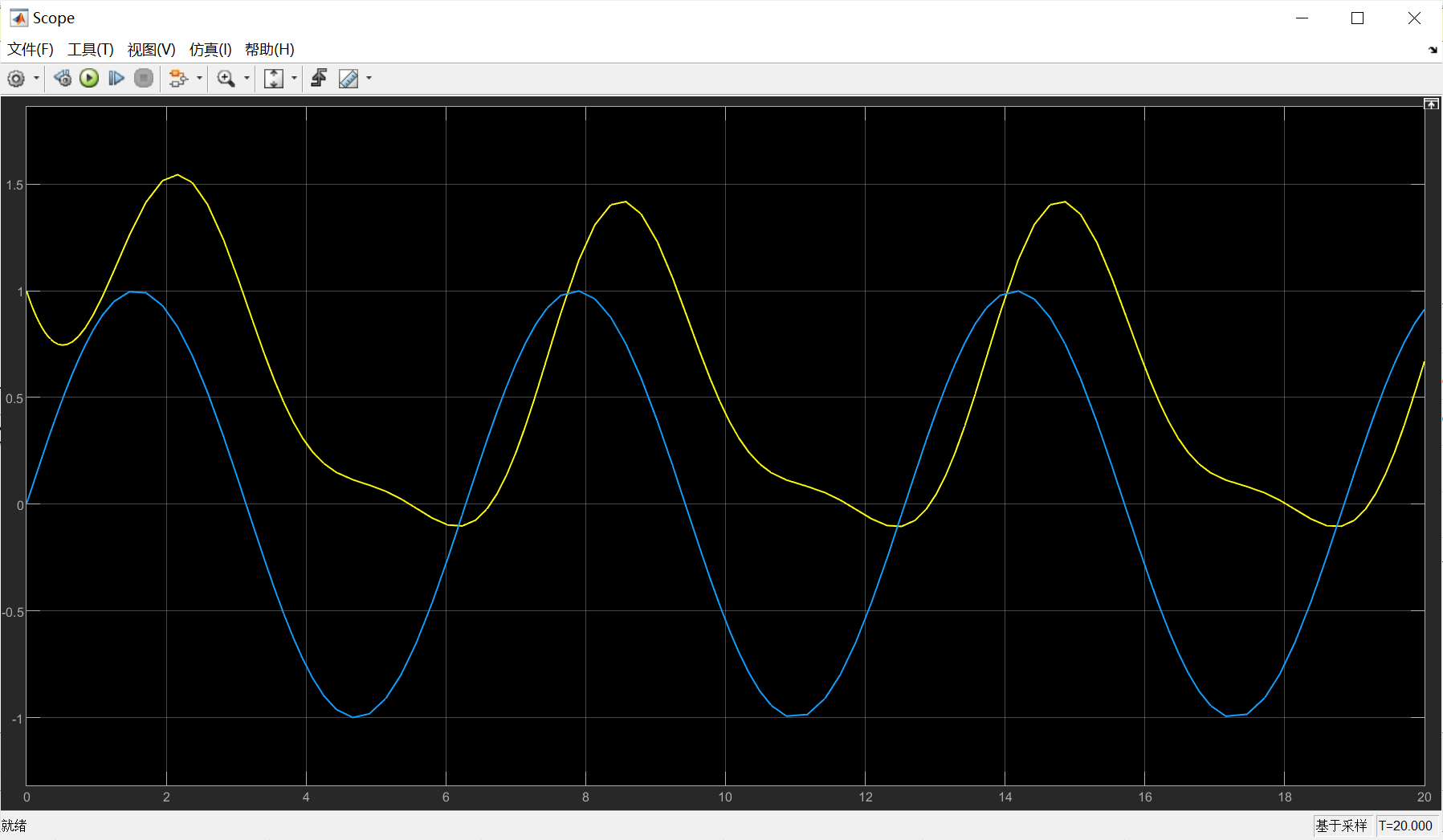
4.进行仿真
四、Simulink仿真的各种波形显示方式
1.普通示波器Scope
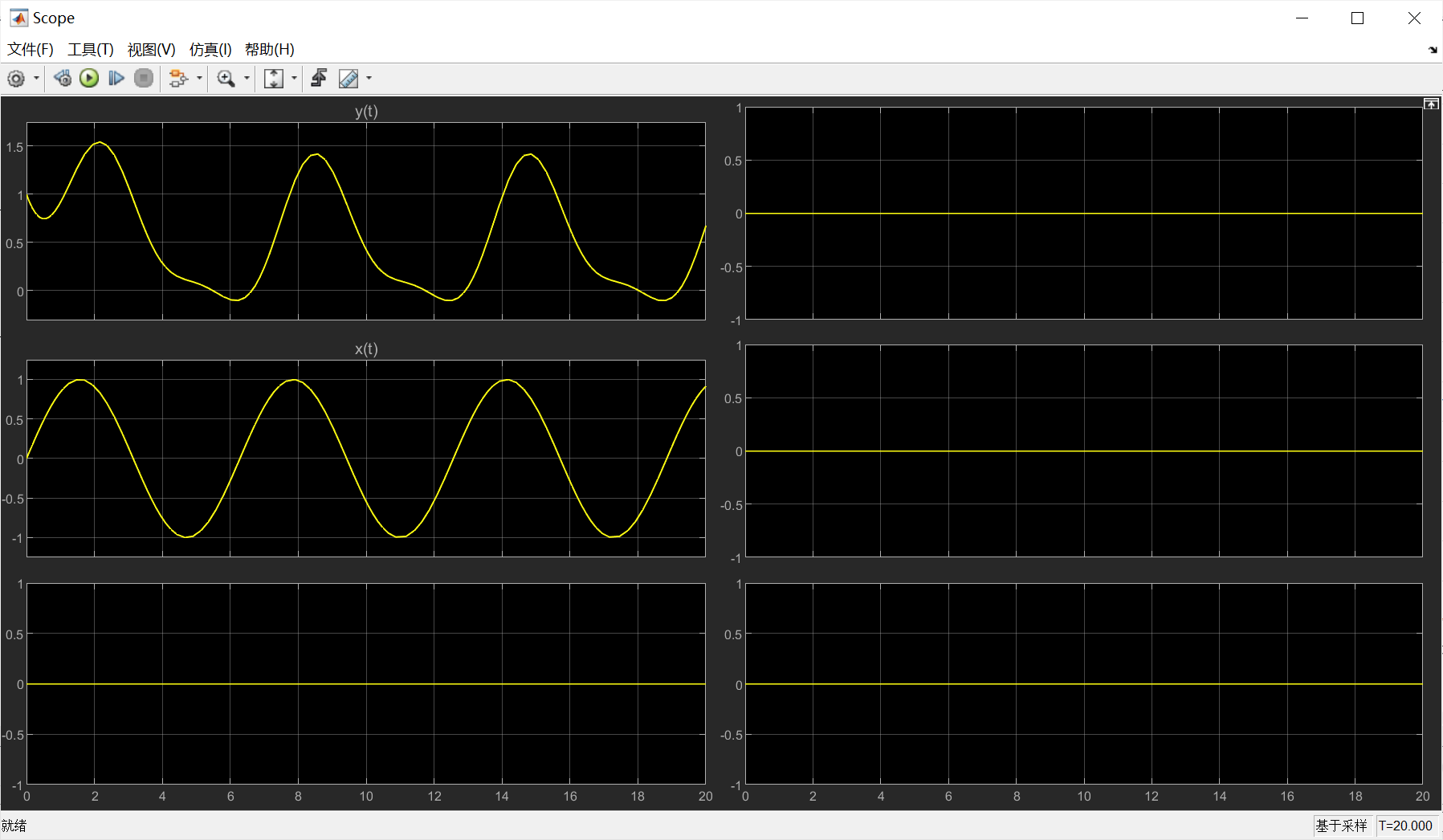
调用方式:库浏览器中搜索Scope,拖出使用即可。
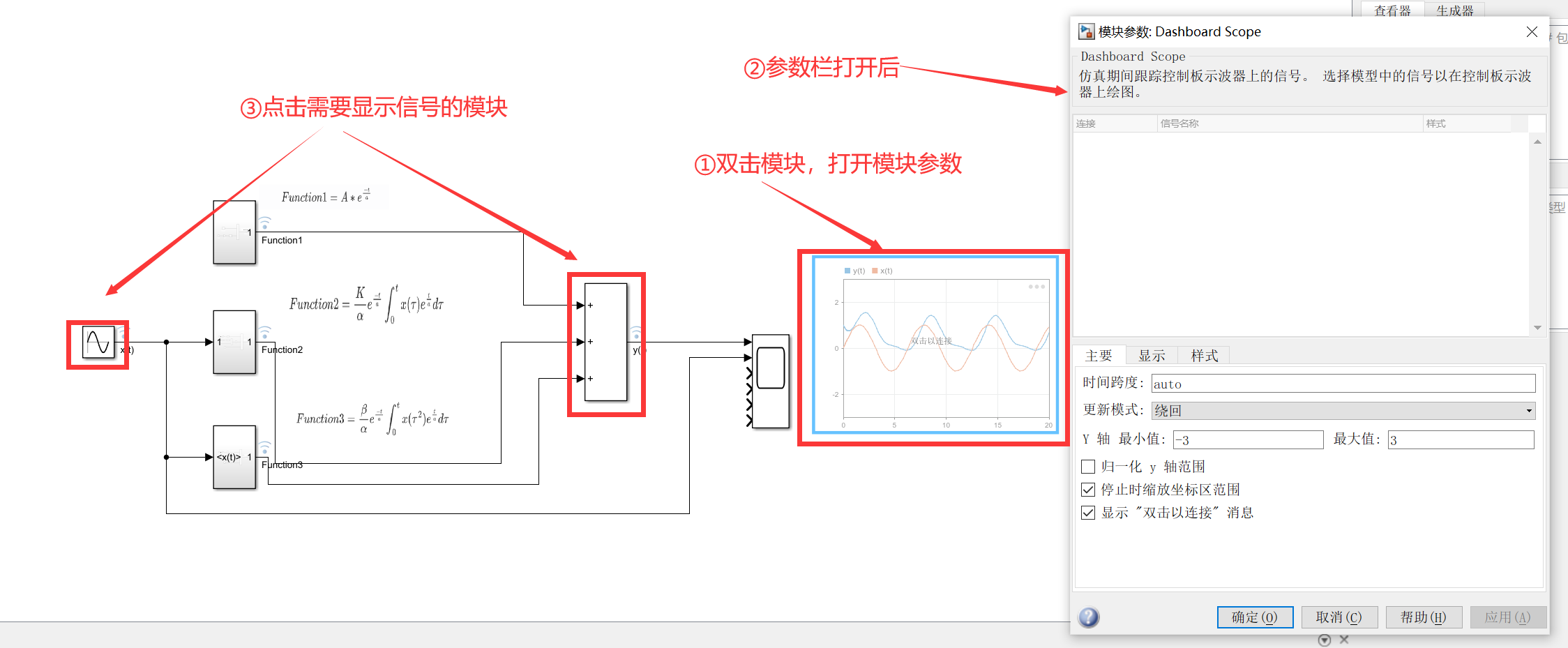
2.Dashboard Scope示波器
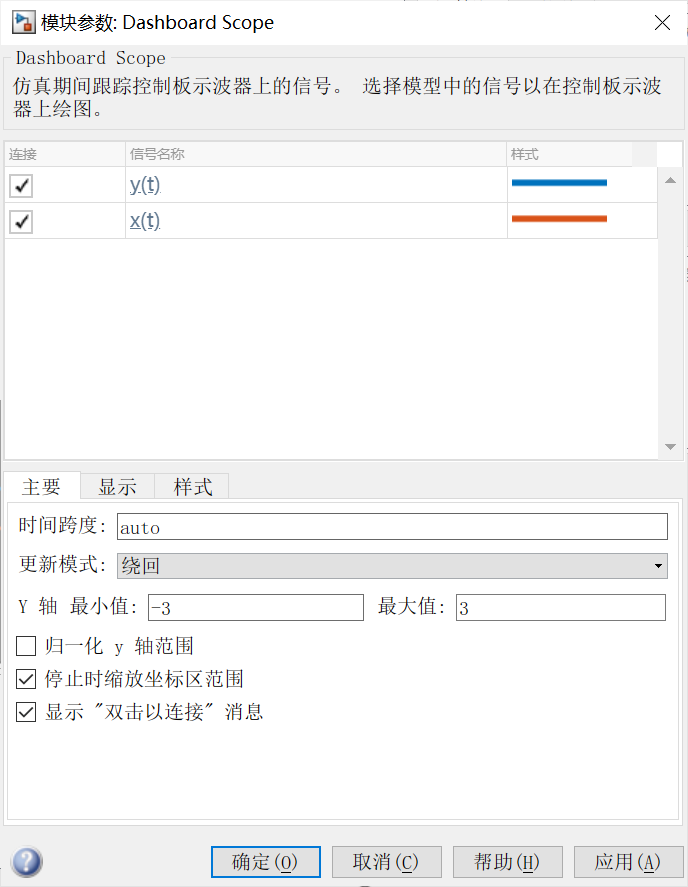
(1)添加Dashboard Scope模块,即在模型的空白处单击选中该模型然后键人“dash”接着选中Dashboard Scope
(2)连接Dashboard Scope模块即双击 Dashboard Scope模块,打开模块参数对话框接着选中需要显示的信号,这些信号将出现在模块参数对话框中。
3.仿真数据检查器(Data Inspector)
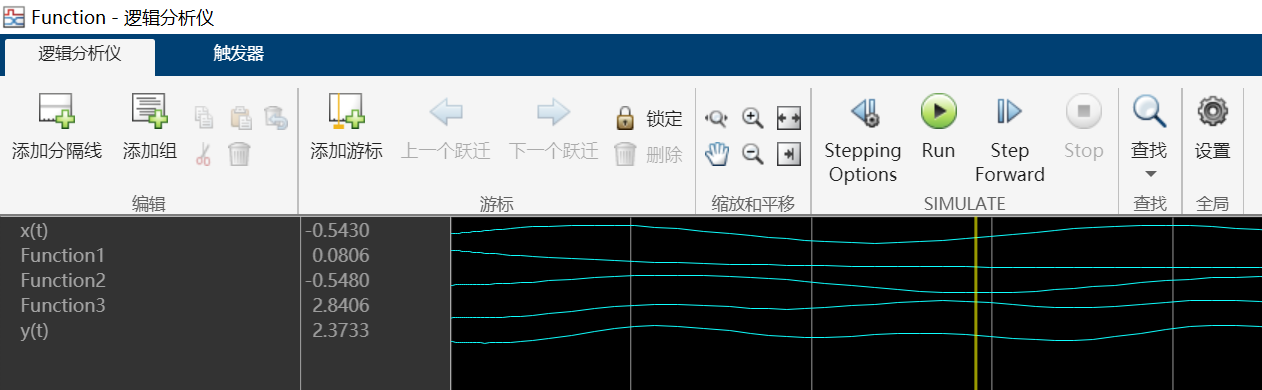
为了在一个页面中显示多个信号的波形,或对某个/多个信号的多次测试进行记录,以优化模型中的参数等可使用 Data Inspector。如同时观察x(t)、y(t)、Functionl、Function2和Function3等信号。
(1)右击需要的信号选择“记录所选信号”
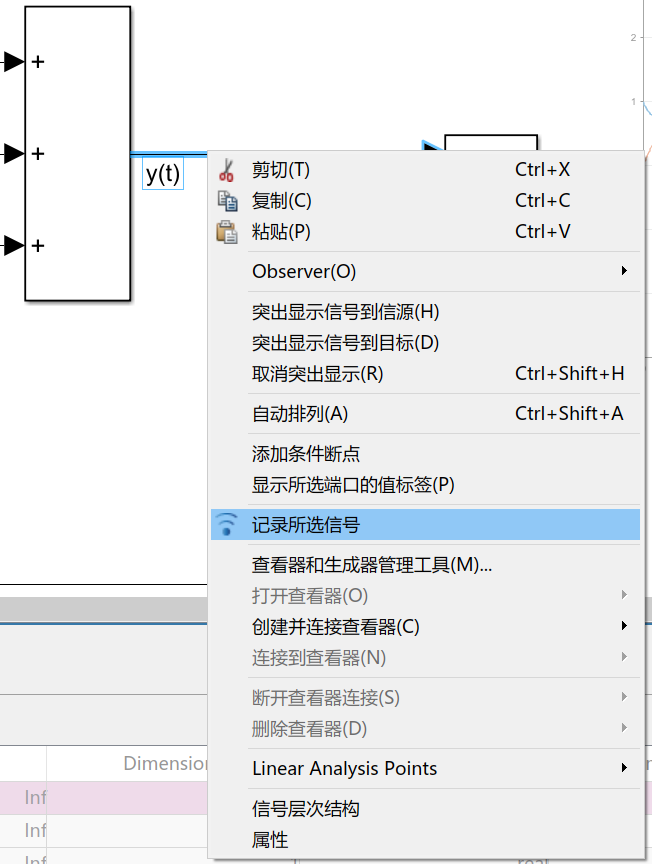
(2)将所需信号全部按上述操作进行处理
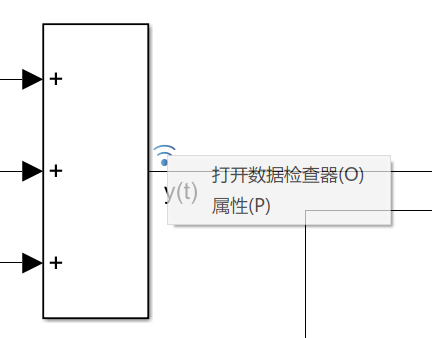
(3)找到已经选择的信号,再次右击打开仿真数据检查器。
(4)对信号在此进行简单的归位排序,以便查看。
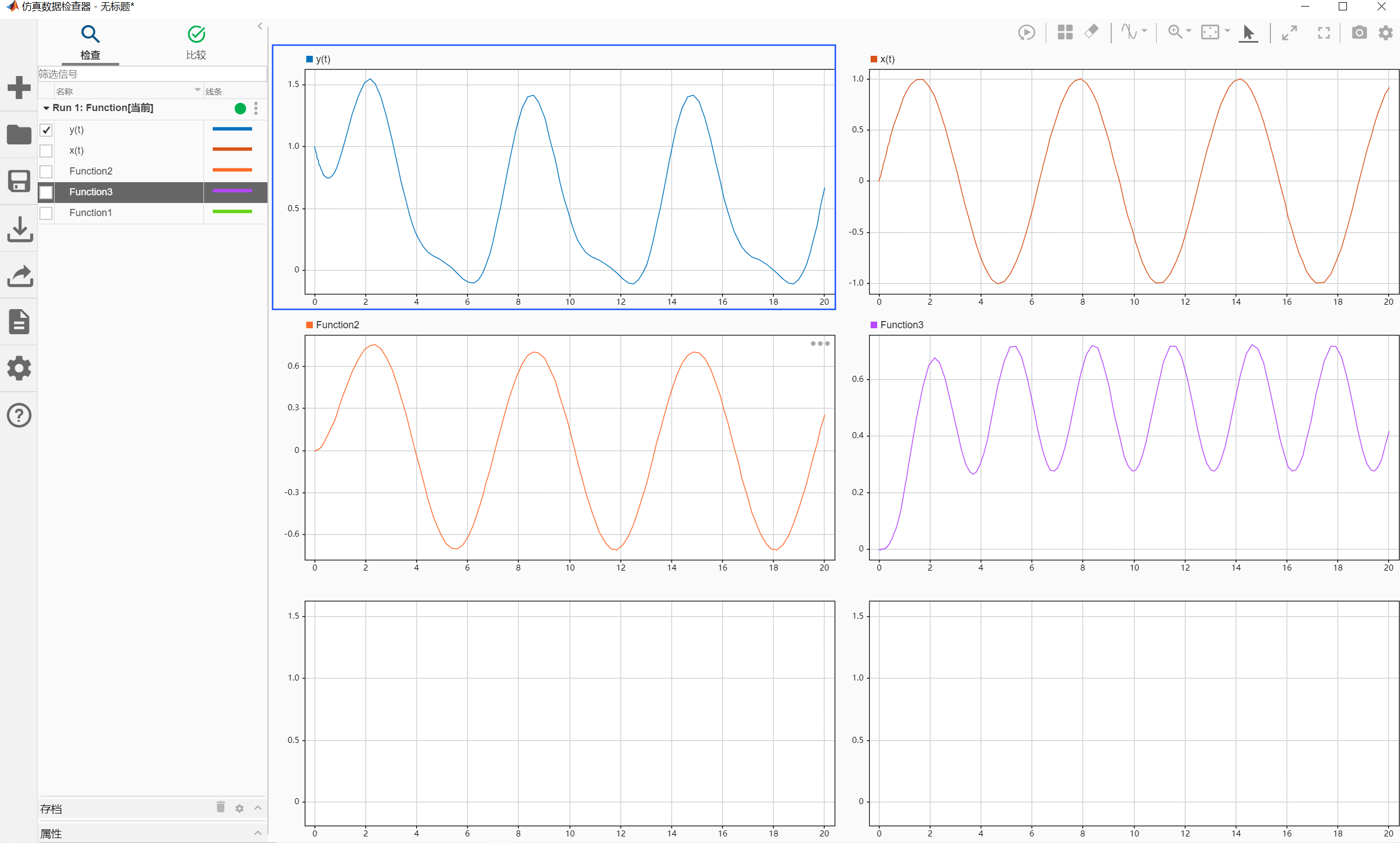
(5)记录多次仿真结果。利用该记录功能可对比在不同参数条件下的输出波形,从而选择模型中更符合实际的参数。
4.逻辑分析仪(Logic Analyzer)。
对于选中的信号可以一次性将其波形显示出来,特别适用于逻辑关系比较明显的系统其操作方法为:选择 Logic Analyzer 选项即可打开逻辑分析仪对话框。